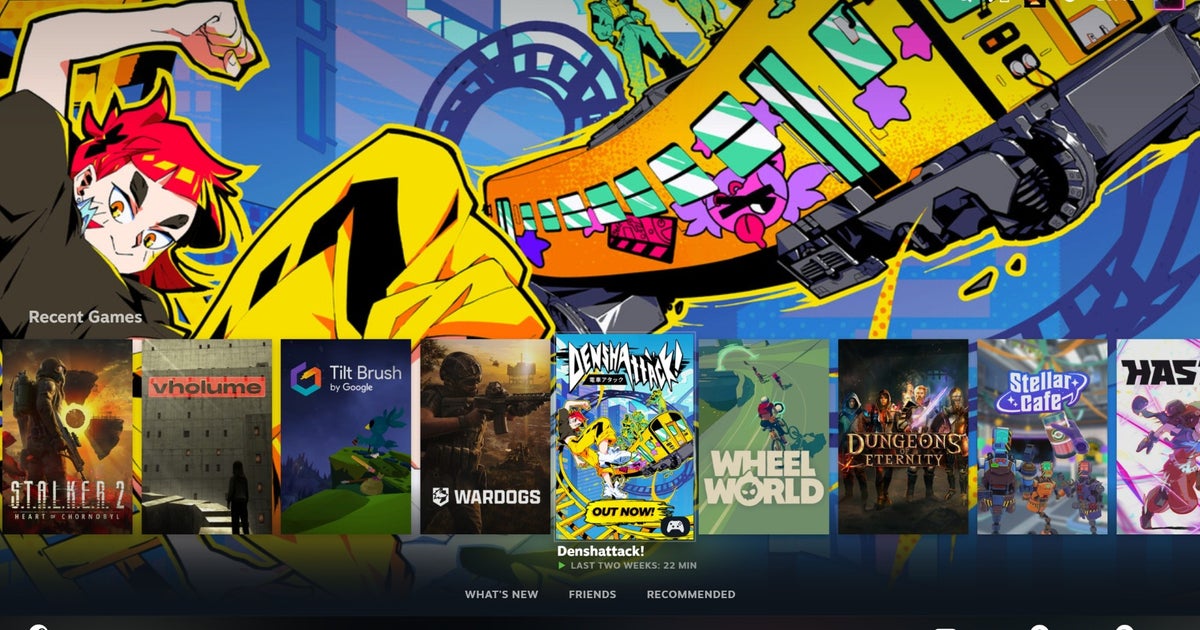
Valve, Steam istemcisine yönelik yeni bir beta sürümünü yayınladı ve bu güncelleme özellikle SteamOS tabanlı cihazlar için — ya da yalnızca Windows istemcisinin Big Picture (Büyük Resim) Modu açısından — oldukça kapsamlı özellikler barındırıyor. Haberin merkezinde yer alan yenilikler arasında ev ekranı için yeni bir “Big Art” görünümü, dahili bir ekran koruma programı seçeneği ve masaüstü Steam Machine sahiplerine yönelik küçük bir sürpriz bulunuyor.
Bu makalede, güncellemede ortaya konan teknik değişikliklerin donanım, yazılım mimarisi ve kullanıcı deneyimi boyutlarıyla derinlemesine incelenmesini hedefliyoruz. Amacımız yalnızca özellikleri sıralamak değil, bu değişikliklerin SteamOS ekosistemi ve Proton uyumluluk katmanı bağlamında ne anlama geldiğini anlamaya katkıda bulunmak.
Teknik Arka Plan ve Temel Sebepler
SteamOS, Valve’in Linux tabanlı işletim sistemi olarak, oyun odaklı bir deneyim sunmak üzere tasarlandı. Ancak bu yaklaşımın doğal bir sonucu olarak, kullanıcılar bazen tam teşekküllü bir masaüstü ortamının sunduğu esnekliğe ihtiyaç duyabiliyor. İşte güncellemedeki “Masaüstü Moduna Varsayılan Olarak Giriş Yap” seçeneğinin temel mantığı burada yatıyor.
“Big Art” görünümü, ev ekranında haber akışlarını ve mağaza önerilerini kaldırıp oyun tekerleğini alçaltarak her bir oyunun ana görsel sanat eserini (key art) net biçimde sergilemeyi amaçlıyor. Bu yaklaşımın arkasında yatan tasarım felsefesi, kullanıcının dikkatini pazarlama içeriğinden ziyade kendi kütüphanesindeki içeriklere yönlendirmek.
Ekranda koruma programı özelliği ise daha teknik bir alana dokunuyor. SteamOS’un grafik arayüzünün (KDE Plasma tabanlı) arka plan yönetimini yeniden yapılandırmak, işletim sisteminin görsel katmanında yapılan ince ayarları gerektiriyor. Dahili seçenekler arasında oyun görsellerinin döngüsel gösterimi ve kişisel ekran görüntülerinin eklenmesi yer alırken, retro tarzı zıplayan Steam logosu örneği de sunuluyor.
Bu arada, özelleştirme konusunda kullanıcıların kendi ekran koruma programlarını dosya dizinlerini düzenleyerek ekleyebileceğine dair açıklamalar da mevcut. Ancak bu tür müdahaleler, sistem dosyalarına doğrudan erişim gerektirdiği için dikkatli bir yaklaşım zorunlu kılıyor.
Karşılaştırma ve Donanım Parametreleri
Güncellemedeki yeniliklerin etkisini daha net kavramak amacıyla, farklı kullanım senaryoları ve bileşenler arasındaki ilişkileri aşağıdaki tabloda özetliyoruz. Bu karşılaştırma, hem donanım düzeyinde hem de yazılım katmanında ortaya konan değişikliklerin birbirine nasıl bağlandığını göstermeyi amaçlıyor.
| Parametre / Bileşen | Detay, Değer veya Etki Analizi |
|---|---|
| Donanım Mimarisi | Steam Deck ve Steam Machine, AMD’nin Zen 5 çekirdekli, 4nm üretim teknolojisiyle üretilmiş APU’larını kullanıyor; bu mimari, hem Windows hem de Linux tabanlı işletim sistemlerinde yüksek performanslı oyun çalıştırma imkanı sunuyor. |
| İşletim Sistemi Katmanı | SteamOS, KDE Plasma arayüzü üzerine kurulu bir Linux dağıtımıdır; masaüstü modu ile oyun modu arasında geçiş, aynı çekirdeğin farklı grafik oturumları üzerinden sağlanır. |
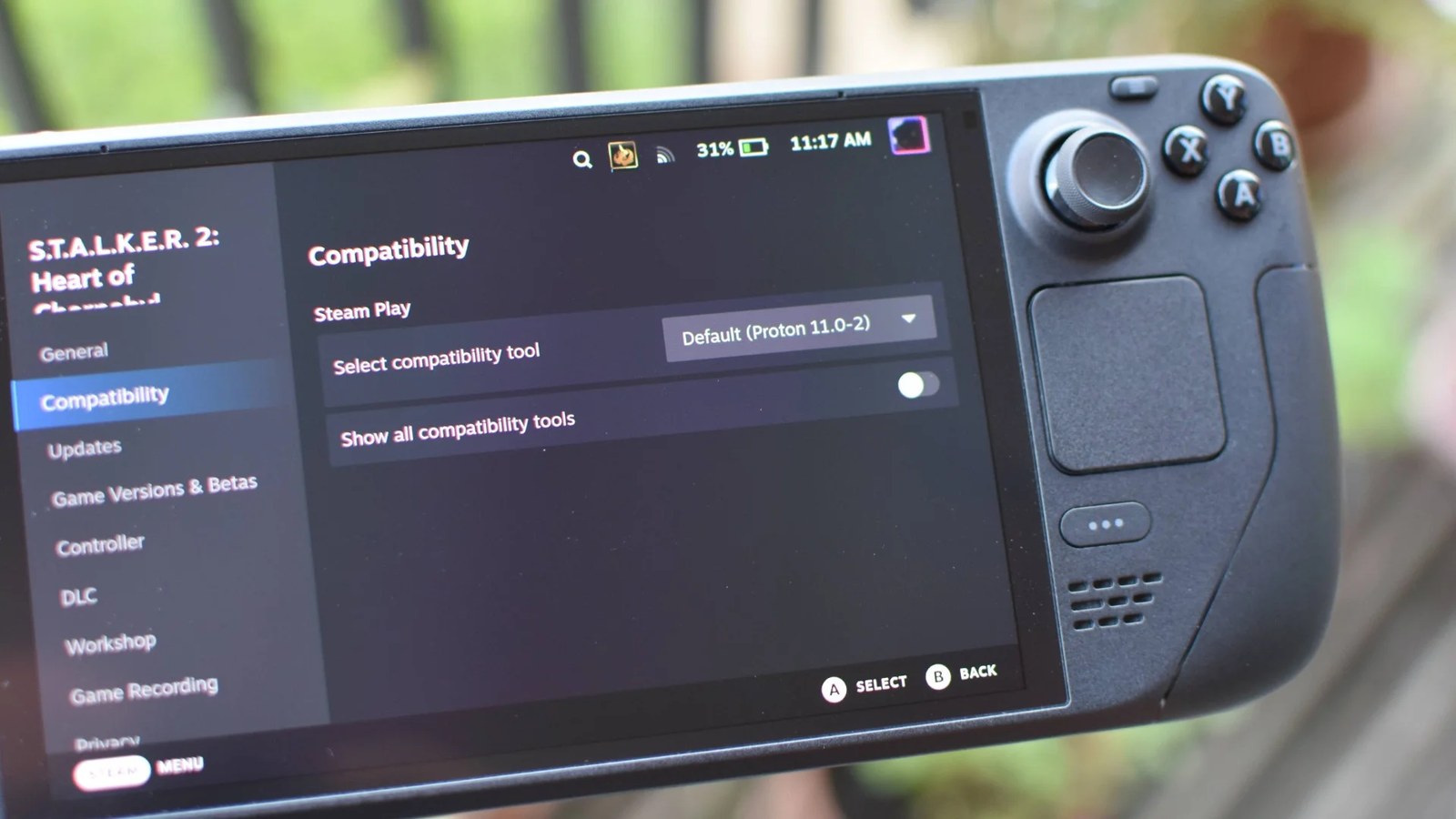
| Uyumluluk Aracı (Proton) | Proton, Windows oyunlarını Linux üzerinde çalıştırmak için kullanılan uyumluluk katmanıdır; güncelleme artık oyun özelliklerinde hangi Proton sürümünün aktif olduğunu anında gösteriyor. |
| Grafik Arayüz Yönetimi | Dahili ekran koruma programı özelliği, KDE Plasma’nın arka plan motoruna entegre edilerek kullanıcıya görsel döngü ve özel dosyalar üzerinden özelleştirme imkanı tanır. |
| Giriş Modu Seçeneği | Masaüstü moduna varsayılan giriş seçeneği, SteamOS’un açılış sırasındaki oturum seçim mantığını değiştirerek kullanıcıyı otomatik olarak grafiksel masaüstüne yönlendirir. |
| Kullanıcı Deneyimi Etkisi | “Big Art” görünümü ve ekran koruma programı, arayüzün görsel hiyerarşisini yeniden düzenleyerek kullanıcının dikkatini oyun kütüphanesine odaklar; pazarlama içeriğinin önünü açar. |
Çözüm Adılımları ve Teknik Analiz
Beta sürümüne erişim herkes için açık bırakıldı. Bu güncellemeyi test etmek isteyen kullanıcıların izleyebileceği adımlar aşağıda verilmiştir.
1. Windows İstemcisi İçin Beta Katılımı: Masaüstü uygulamasında Ayarlar (Settings) menüsüne gidin, ardından Arayüz (Interface) sekmesinden “İstemci Beta Katılımı” (Client Beta Participation) seçeneğine ulaşın. Buradan beta dalını etkinleştirerek yeni özellikleri test edebilirsiniz.
2. SteamOS İçin Beta Katılımı: Cihazınızda Ayarlar (Settings) > Sistem (System) > Beta Katılımı (Beta Participation) yolunu izleyin. Bu yöntem, oyun modunda da beta sürümünü etkinleştirme imkanı sunar.
3. Uygulama Özellikleri Menüsünde Proton Sürümü Tespiti: Bir oyunun Özellikler (Properties) menüsündeki Uyumluluk (Compatibility) sekmesi artık hangi Proton sürümünün çalıştırma işlemini desteklediğini anında gösteriyor. Bu, deneysel ve Proton GE gibi üçüncü parti sürümler arasında tarama yaparken zaman kazandıran bir kolaylık olarak değerlendiriliyor.
4. Masaüstü Moduna Varsayılan Giriş Ayarı: SteamOS’u masaüstü bilgisayar olarak kullanıyorsanız, açılış sırasındaki oturum seçiminde masaüstü modunu varsayılan olarak seçme seçeneği artık mevcut. Bu ayar, fare ve klavye tabanlı günlük kullanım için önemli bir kolaylık sağlıyor.
5. Özelleştirilmiş Ekran Koruma Programı Kurulumu: Kendi ekran koruma programınızı eklemek için dosya dizinlerine müdahale gerekebilir. Ancak bu işlem, sistem bütünlüğünü korumak adına dikkatli bir yaklaşım gerektiriyor; önceden test edilmesi ve yedek alınması önerilir.
Tüm bu gelişmeler ışığında, güncellemedeki yeniliklerin çoğunun beta istemcisinde bir süre test edildikten sonra Steam’in kararlı dalına (stable branch) taşınması bekleniyor. Bu durum, kullanıcıların yeni özellikleri denemek ve olası sorunları raporlamak için kapsamlı bir fırsat sunuyor.
Öte yandan uzman değerlendirmelerine göre, bu tür arayüz düzeyindeki iyileştirmeler genellikle kararlılığa katkıda bulunur; çünkü grafiksel katmanın daha iyi organize edilmesi, sistem kaynaklarının verimli kullanımını da destekler. Ancak özelleştirme işlemleriyle ilgili dikkatli bir yaklaşım, beklenen faydayı korumanın yanı sıra beklenmedik sorunları da önlemeye yardımcı olur.
Sıkça Sorulan Sorular
Soru: Bu güncelleme kararlı sürüme ne zaman taşınacak?
Cevap: Valve, beta sürümlerini genellikle kararlı dala taşımadan önce kapsamlı bir test sürecinden geçirir. Uzman değerlendirmelerine göre bu güncellemedeki yeniliklerin çoğu beta istemcisinde bir süre test edildikten sonra Steam’in kararlı dalına taşınması beklenmektedir.
Soru: Masaüstü moduna varsayılan giriş özelliği Steam Deck kullanıcıları için faydalı mı?
Cevap: Evet, özellikle üçüncü parti yazılımların kurulumu gibi zorlayıcı işlemlerle karşılaşan kullanıcılar için zaman kazandıran bir kolaylık sunar. Bu ayar, hem masaüstü bilgisayar kullanıcıları hem de Steam Deck üzerinde günlük görevler yürüten kullanıcılar tarafından tercih edilebilir.
Soru: Proton sürümünü nasıl görebilirim?
Cevap: Bir oyunun Özellikler menüsündeki Uyumluluk sekmesi artık hangi Proton sürümünün aktif olduğunu anında gösterir. Bu, deneysel sürümler arasında tarama yaparken uyumluluk sorunlarını çözmek için önemli bir araçtır.
Soru: Özelleştirilmiş ekran koruma programı kurulumu riskli mi?
Cevap: Evet, dosya dizinlerine doğrudan müdahale gerektirdiği için dikkatli bir yaklaşım zorunludur. İşlemi gerçekleştirmeden önce yedek alma ve kapsamlı test etme önerilir; bu şekilde beklenmedik sorunlar önlenebilir.
Önemli Teknik Kavramlar
Proton: Valve’in geliştirdiği uyumluluk katmanıdır; Windows oyunlarını Linux üzerinde çalıştırmayı sağlar. SteamOS’un oyun deneyiminin temelini oluşturur ve GPU hızlandırmalı grafikleri emülasyon gerektirmeden yönetir.
SteamOS: Valve’in KDE Plasma arayüzü üzerine kurulu, oyun odaklı bir Linux işletim sistemidir. Hem oyun modu hem de masaüstü modu arasında geçiş imkanı sunar ve donanım bağımsızlığı hedefler.
KDE Plasma: SteamOS’nin grafiksel arayüzünü oluşturan masaüstü ortamıdır; arka plan yönetimi, oturum seçimi ve görsel özelleştirme gibi işlevleri kullanıcıya sunar. Dahili ekran koruma programı özelliği bu katmana entegre edilmiştir.
Big Picture Mode: Steam’in büyük ekranlar için optimize edilmiş arayüz modudur; TV veya büyük monitörlerde oyun kütüphanesine kolay erişim sağlar ve hem Windows hem de Linux istemcilerinde kullanılabilir.






YORUMLAR (1)